> For the complete documentation index, see [llms.txt](https://docs.chatalog.ai/llms.txt). Markdown versions of documentation pages are available by appending `.md` to page URLs; this page is available as [Markdown](https://docs.chatalog.ai/zh-cn/crm-quickstarts/customized-flow/condition_funnel.md).
# 条件漏斗
**条件漏斗(Condition Funnel)** 模块可根据变量值、用户输入或消息内容,将对话引导至不同的流程分支。
常见使用场景包括:验证用户输入(例如邮箱、电话号码、数字),按用户属性进行分流,使用条件控制流程逻辑。
***
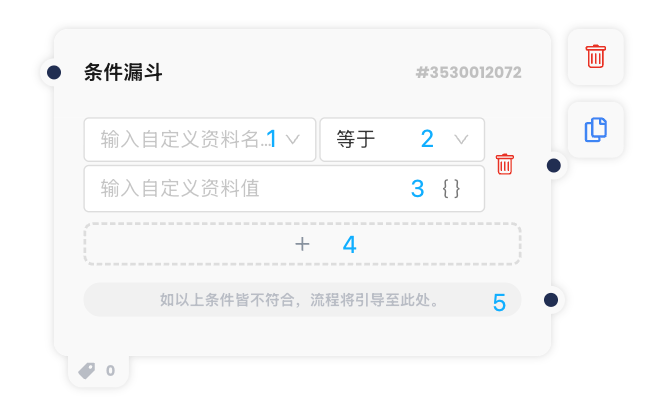
### 1. 条件漏斗界面说明
 #### 界面组成
1. **输入自定义资料名称**\
选择需要进行判断的自定义资料名称(例如用户输入、自定义字段或系统变量)。
2. **条件运算符**\
定义变量与输入值之间的比较方式。
3. **输入值/规则**\
用于比较的值或规则。
* 基础条件:文本或数字
* Regex 条件:正则表达式
4. **新增条件(+)**\
添加多个条件分支。
5. **后备路径**\
当所有条件均不满足时,对话将进入该路径。
***
### 2. 条件运算符说明
#### 比较与数值运算
#### 界面组成
1. **输入自定义资料名称**\
选择需要进行判断的自定义资料名称(例如用户输入、自定义字段或系统变量)。
2. **条件运算符**\
定义变量与输入值之间的比较方式。
3. **输入值/规则**\
用于比较的值或规则。
* 基础条件:文本或数字
* Regex 条件:正则表达式
4. **新增条件(+)**\
添加多个条件分支。
5. **后备路径**\
当所有条件均不满足时,对话将进入该路径。
***
### 2. 条件运算符说明
#### 比较与数值运算
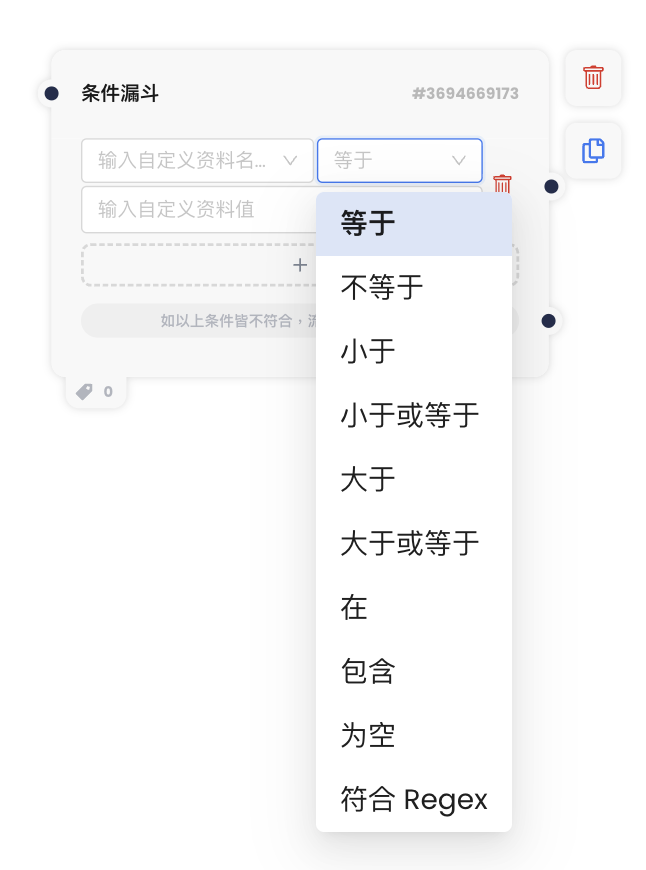 | 运算符 | 说明 | 示例 |
| ---------------------------- | ------ | ----------------- |
| 等于(Equal) | 变量完全匹配 | `country = USA` |
| 不等于(Not Equal) | 变量不匹配 | `country ≠ SG` |
| 小于(Less Than) | 数值比较 | `order_count < 3` |
| 小于或等于(Less Than or Equal) | 数值比较 | `score ≤ 60` |
| 大于(Greater Than) | 数值比较 | `order_count > 5` |
| 大于或等于(Greater Than or Equal) | 数值比较 | `amount ≥ 1000` |
> ⚠️ 数值相关运算符仅适用于数值类型变量。
***
#### 列表与文本匹配
| 运算符 | 说明 | 示例 |
| ------------ | --------- | ---------------------- |
| 在(In) | 匹配列表中的任一值 | `country in [USA, SG]` |
| 包含(Contains) | 包含指定文本 | 信息包含 `refund` |
| 为空(Is Empty) | 变量为空 | 电话号码为空 |
***
### 3. 符合正则表达式(Regex)
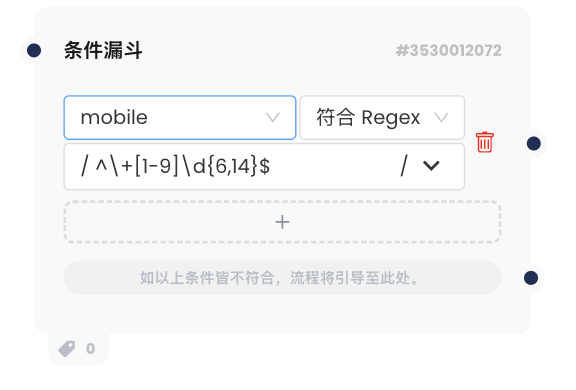
符合正则表达式支持使用正则表达式进行进阶匹配与格式验证,适用于需要严格输入规则的场景。
| 运算符 | 说明 | 示例 |
| ---------------------------- | ------ | ----------------- |
| 等于(Equal) | 变量完全匹配 | `country = USA` |
| 不等于(Not Equal) | 变量不匹配 | `country ≠ SG` |
| 小于(Less Than) | 数值比较 | `order_count < 3` |
| 小于或等于(Less Than or Equal) | 数值比较 | `score ≤ 60` |
| 大于(Greater Than) | 数值比较 | `order_count > 5` |
| 大于或等于(Greater Than or Equal) | 数值比较 | `amount ≥ 1000` |
> ⚠️ 数值相关运算符仅适用于数值类型变量。
***
#### 列表与文本匹配
| 运算符 | 说明 | 示例 |
| ------------ | --------- | ---------------------- |
| 在(In) | 匹配列表中的任一值 | `country in [USA, SG]` |
| 包含(Contains) | 包含指定文本 | 信息包含 `refund` |
| 为空(Is Empty) | 变量为空 | 电话号码为空 |
***
### 3. 符合正则表达式(Regex)
符合正则表达式支持使用正则表达式进行进阶匹配与格式验证,适用于需要严格输入规则的场景。
 #### 使用方式
* 在栏位`/ /`中输入正则表达式规则
* 可选择性启用 Regex flags
* 当变量值符合 Regex 规则时,条件成立
### 常见 Regex 示例
| 使用场景 | Regex 示例 | 输入示例 |
| ------------- | ---------------------------- | ---------------------- |
| 验证邮箱格式 | `^[^\s@]+@[^\s@]+\.[^\s@]+$` | `example@chatalog.com` |
| 验证包含国家代码的电话号码 | `^\+[1-9]\d{6,14}$` | `+14155552671` |
| 仅允许数字输入 | `^\d+$` | `123456` |
***
### 4. 进阶Regex Flags 说明(可选)
Regex Flags控制模式的评估方式。
#### 使用方式
* 在栏位`/ /`中输入正则表达式规则
* 可选择性启用 Regex flags
* 当变量值符合 Regex 规则时,条件成立
### 常见 Regex 示例
| 使用场景 | Regex 示例 | 输入示例 |
| ------------- | ---------------------------- | ---------------------- |
| 验证邮箱格式 | `^[^\s@]+@[^\s@]+\.[^\s@]+$` | `example@chatalog.com` |
| 验证包含国家代码的电话号码 | `^\+[1-9]\d{6,14}$` | `+14155552671` |
| 仅允许数字输入 | `^\d+$` | `123456` |
***
### 4. 进阶Regex Flags 说明(可选)
Regex Flags控制模式的评估方式。
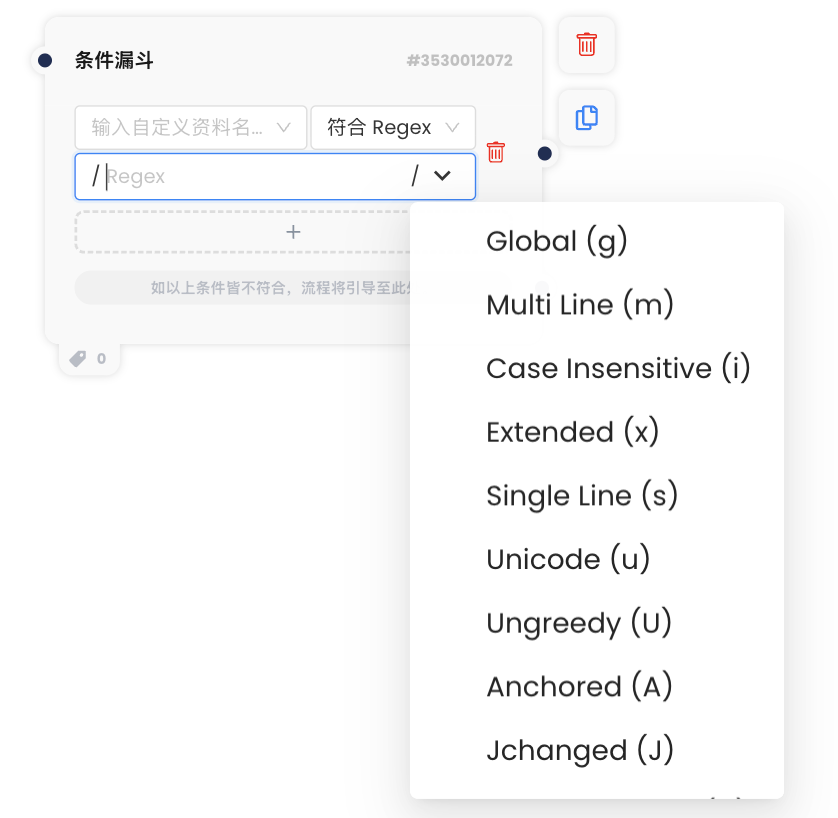
| Flag | 名称 | 说明 |
|---|
| g | Global | 匹配所有符合的结果 |
| m | Multi Line | ^ 与 $ 作用于每一行 |
| i | Case Insensitive | 忽略大小写 |
| x | Extended | 允许空格与注释 |
| s | Single Line | . 可匹配换行符 |
| u | Unicode | 启用 Unicode 匹配 |
| U | Ungreedy | 默认使用非贪婪匹配 |
| A | Anchored | 从字符串开头开始匹配 |
| J | Jchanged | 允许重复命名分组 |
***
### 5. 使用示例
#### 示例 1:验证邮箱
* 变量:`User Input`
* 运算符:Matches Regex
* 规则:`^[^\s@]+@[^\s@]+\.[^\s@]+$`
**结果**
* 匹配 → 继续流程
* 不匹配 → 提示用户重新输入邮箱
***
#### 示例 2:按国家分流
* 变量:`Country`
* 运算符:In
* 值:`USA, SG`
**结果**
* 匹配 → 进入区域流程
* 不匹配 → 进入默认流程
***
#### 示例 3:检查电话号码是否为空
* 变量:`Phone Number`
* 运算符:Is Empty
**结果**
* 为空 → 提示用户输入电话号码
* 非空 → 继续流程
***
### 6. 最佳实践
* 从**简单运算符**(等于、包含于、包含)开始,然后再使用正则表达式。
* 务必配置**后备**路径以防止死路。
* 使用正则表达式时:
* 使用 `^` 和 `$` 锚定模式以避免部分匹配
* 使用真实用户输入测试模式
* 保持条件逻辑可读性——多个简单条件通常比一个复杂规则更清晰。