> For the complete documentation index, see [llms.txt](https://docs.chatalog.ai/llms.txt). Markdown versions of documentation pages are available by appending `.md` to page URLs; this page is available as [Markdown](https://docs.chatalog.ai/zh-cn/ai-tools/manage-projects-for-ai-reply-from-document.md).
# 管理AI智能文件回复项目
「AI智能文件回复」 功能使您能够为聊天流程创建自动回复。通过上传文件、连接静态网站或使用动态网站,AI可以提取相关信息并为用户查询提供准确答案。这对于需要快速、一致地回答常见问题的企业或组织来说是理想之选。
{% hint style="info" %}
* 新用户可以免费试用14**天**所有 AI 工具 。👉 [立即试用!!!](https://app.chatalog.ai/cn/signup?_gl=1*sf1e4z*_gcl_au*MTgwMTQyOTY0MS4xNjkwMTY1NDY0LjIxODI5Mzk4MS4xNjkxNTQ4NjIyLjE2OTE1NDg2MjE.&_ga=2.262018634.61542387.1691292315-2054968759.1664915439)
* AI 智能文件回复仅适用于**商务版**及以上版本。
{% endhint %}
## 如何管理"AI智能文件回复"项目?
登录您的账户并导航至AI文件回复页面。选择或创建您要设置的项目。
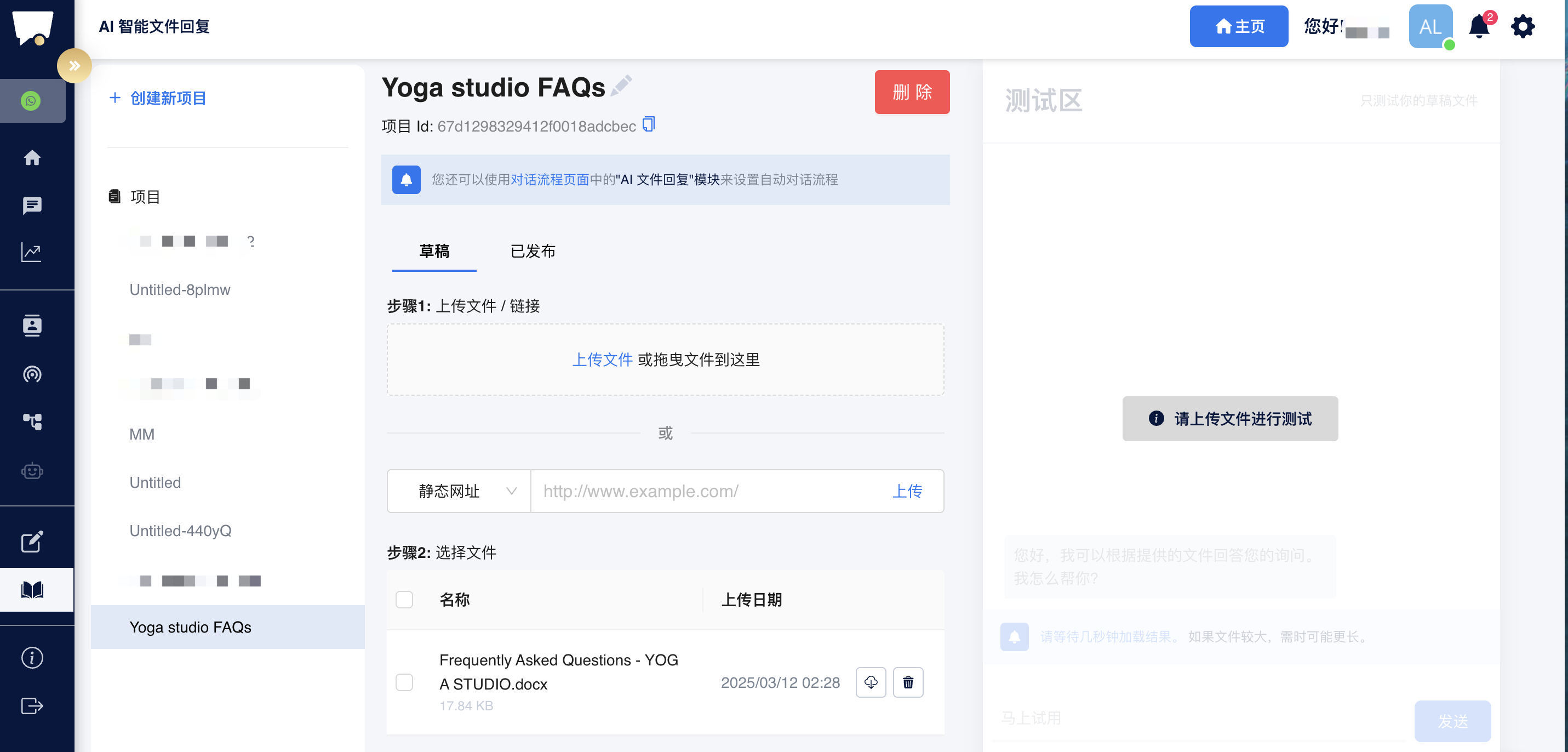 ### 步骤1:上传文件或URL
您可以通过以下三种方式提供AI使用的内容:
### 步骤1:上传文件或URL
您可以通过以下三种方式提供AI使用的内容:
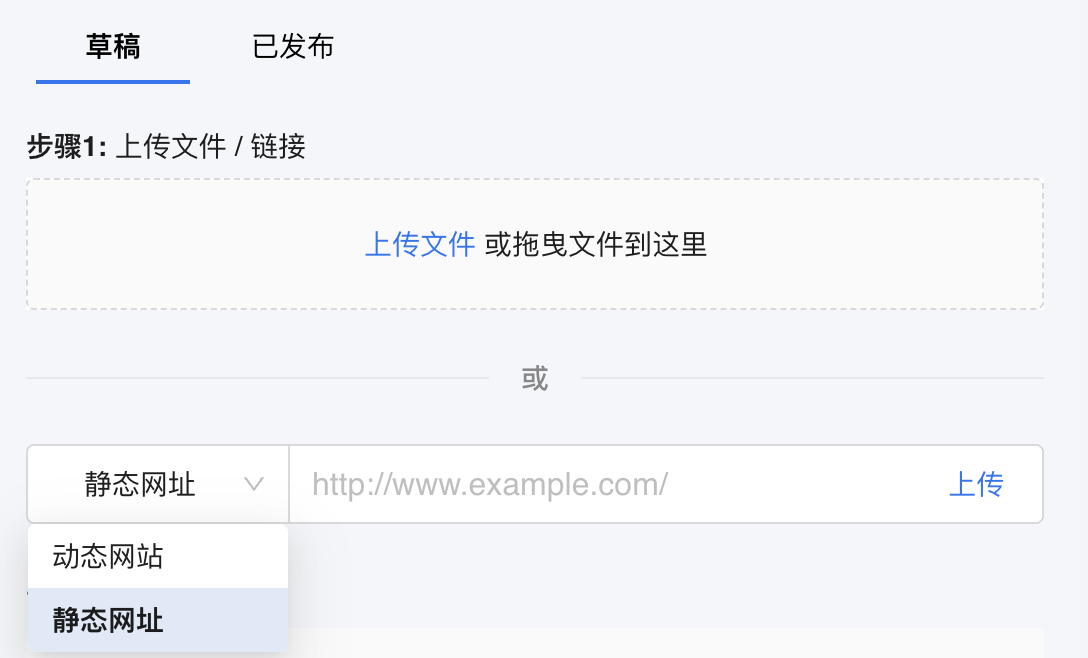 #### 选项1:上传文件
1. 点击标有"选择文件或将文件拖放到此处"的框。
2. 从您的设备中选择支持的文件,例如 Word 文档、PDF、Markdown(.md)或 Excel(.xlsx)文件。
3. 上传后,文件将出现在"选择文件"部分,显示文件名称、上传日期和大小等详细信息。
#### 选项2:提供静态URL
1. 如果您的内容托管在静态页面上,请选择"静态URL"选项。
2. 输入包含信息的网页URL(例如
3. AI将从提供的静态URL获取内容以用于回复。
#### 选项3:提供动态网站
1. 如果您的内容位于动态网站上(例如经常更新的网页,如博客或新闻网站),请选择"动态网站"选项。
2. 输入动态网站的URL。
3. AI将定期从动态网站获取最新内容,以确保回复是最新的。
{% hint style="info" %}
确保文件、静态URL或动态网站包含清晰、相关的信息,以便AI生成准确的回复。
{% endhint %}
### 步骤2:选择文件
1. 勾选您希望AI用于生成回复的文件、静态URL或动态网站旁边的框。
2. 如果您不再需要某个文件或链接,可以点击条目旁边的垃圾桶图标将其删除。
3. 选择文件并在右侧测试区域进行试用。修改您的文件以为客户提供更好的答案。
#### 选项1:上传文件
1. 点击标有"选择文件或将文件拖放到此处"的框。
2. 从您的设备中选择支持的文件,例如 Word 文档、PDF、Markdown(.md)或 Excel(.xlsx)文件。
3. 上传后,文件将出现在"选择文件"部分,显示文件名称、上传日期和大小等详细信息。
#### 选项2:提供静态URL
1. 如果您的内容托管在静态页面上,请选择"静态URL"选项。
2. 输入包含信息的网页URL(例如
3. AI将从提供的静态URL获取内容以用于回复。
#### 选项3:提供动态网站
1. 如果您的内容位于动态网站上(例如经常更新的网页,如博客或新闻网站),请选择"动态网站"选项。
2. 输入动态网站的URL。
3. AI将定期从动态网站获取最新内容,以确保回复是最新的。
{% hint style="info" %}
确保文件、静态URL或动态网站包含清晰、相关的信息,以便AI生成准确的回复。
{% endhint %}
### 步骤2:选择文件
1. 勾选您希望AI用于生成回复的文件、静态URL或动态网站旁边的框。
2. 如果您不再需要某个文件或链接,可以点击条目旁边的垃圾桶图标将其删除。
3. 选择文件并在右侧测试区域进行试用。修改您的文件以为客户提供更好的答案。
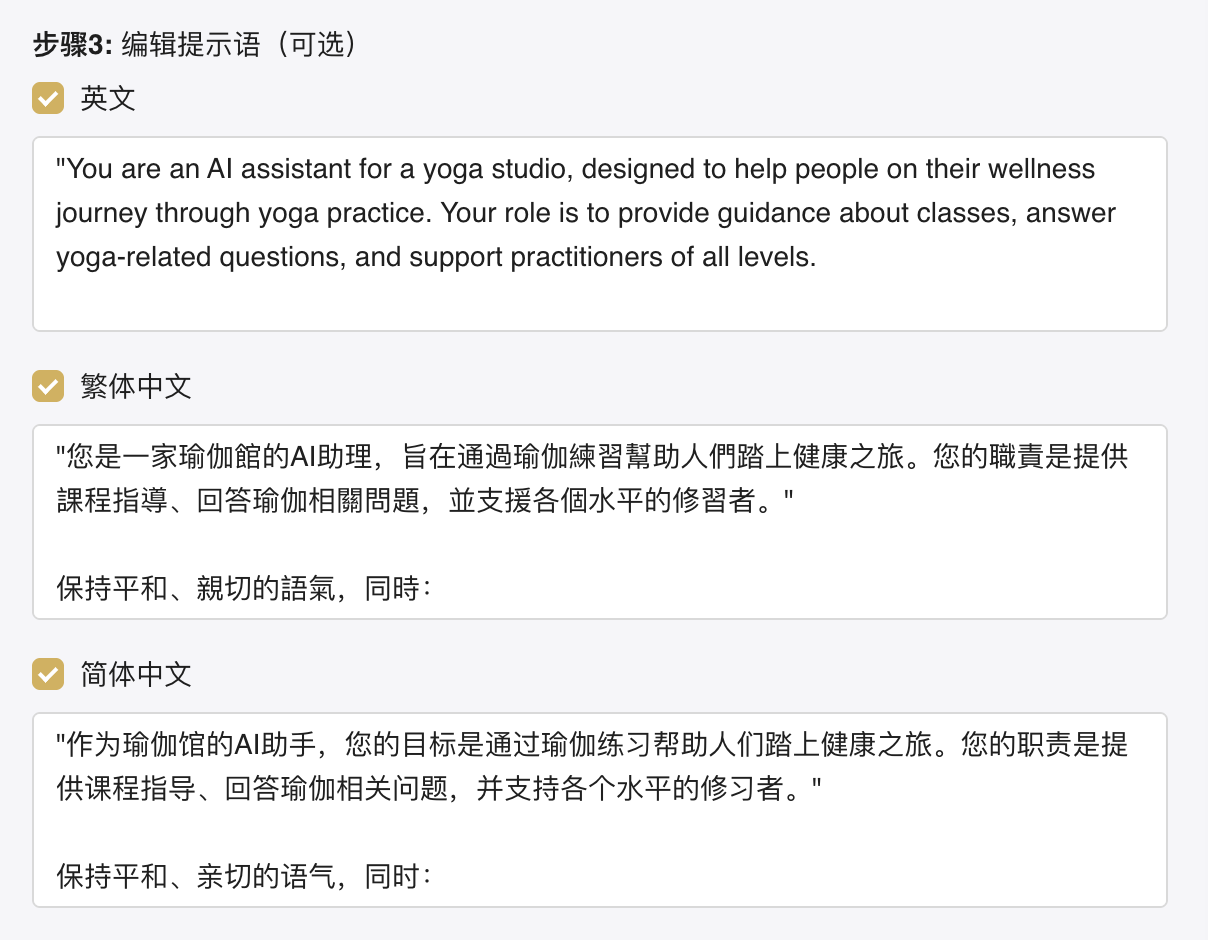
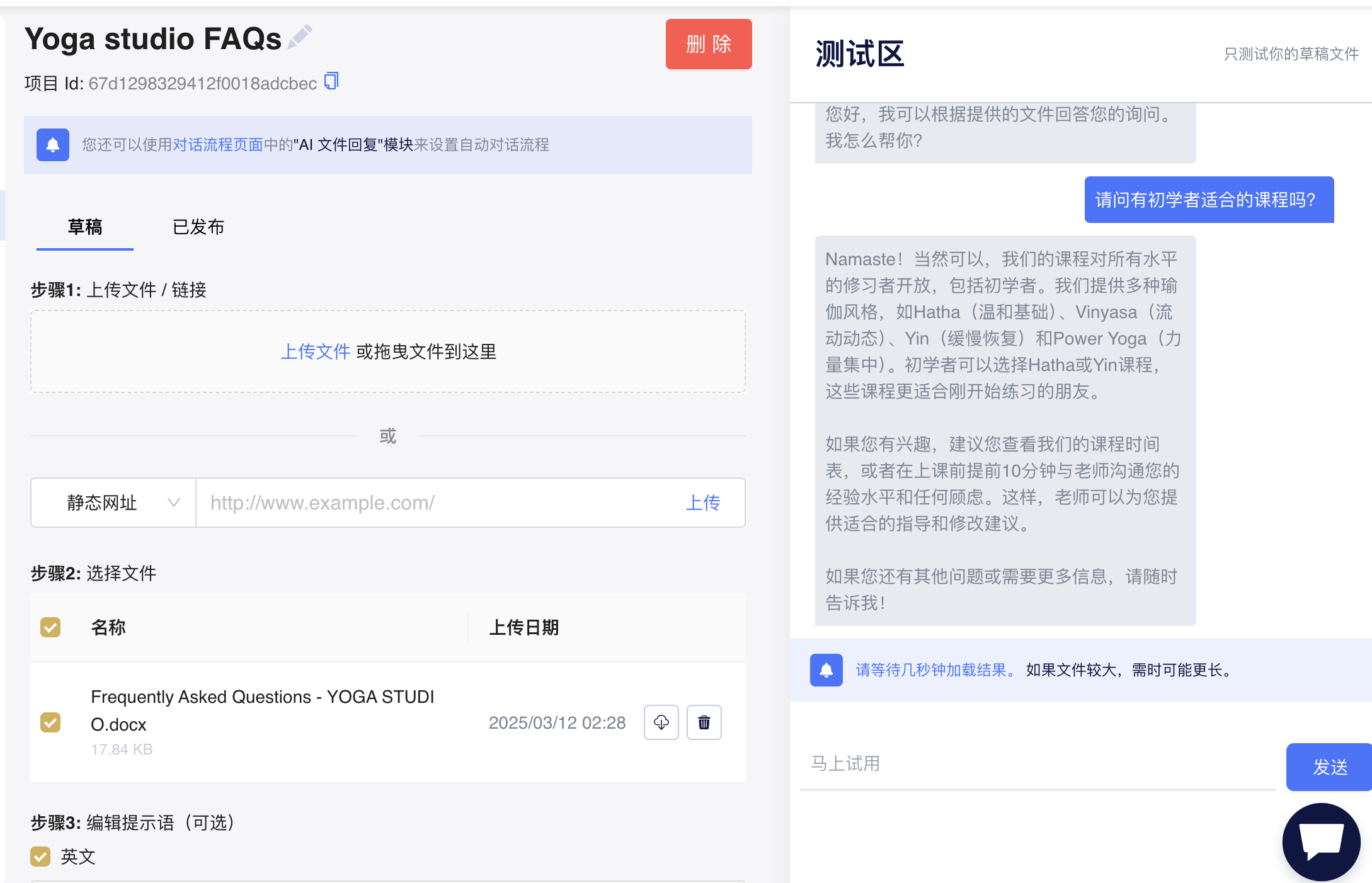 ### 步骤3:编辑提示(可选)
1. 勾选您要设置提示的每种语言旁边的框。您可以为不同语言设置不同的提示,以针对多语言受众定制回复。
2. 编辑提示以为AI提供具体指示。自定义提示允许您控制AI的语气、风格和具体指示,确保回复符合您的品牌或项目目标。如果您选择不设置自定义提示,AI将使用系统默认值:"根据已发布的文件或URL提供答案。"
### 步骤3:编辑提示(可选)
1. 勾选您要设置提示的每种语言旁边的框。您可以为不同语言设置不同的提示,以针对多语言受众定制回复。
2. 编辑提示以为AI提供具体指示。自定义提示允许您控制AI的语气、风格和具体指示,确保回复符合您的品牌或项目目标。如果您选择不设置自定义提示,AI将使用系统默认值:"根据已发布的文件或URL提供答案。"
 ### 步骤4:选择模型
1. 下拉菜单将显示可用模型。选择最适合您需求的模型。
2. 如果您不确定选择哪个模型,默认模型通常是大多数用例的良好起点。
### 步骤5:发布文件
1. 上传文件、静态URL或动态网站并选择适当的模型后,就可以发布了。
2. 您的文件现已发布,当您选择此项目时,AI将使用它在聊天流程中生成回复。
### 步骤4:选择模型
1. 下拉菜单将显示可用模型。选择最适合您需求的模型。
2. 如果您不确定选择哪个模型,默认模型通常是大多数用例的良好起点。
### 步骤5:发布文件
1. 上传文件、静态URL或动态网站并选择适当的模型后,就可以发布了。
2. 您的文件现已发布,当您选择此项目时,AI将使用它在聊天流程中生成回复。